Comment configurer PrivateProxy avec ixBrowser
Qu'est-ce que PrivateProxy ?
PrivateProxy est un fournisseur de proxys résidentiels performants avec plus d'une décennie d'expérience dans le secteur. Toutes les adresses IP résidentielles fournies par cette société sont testées manuellement et prêtes à être déployées immédiatement après l'achat.
Les cas d'utilisation des proxys résidentiels de PrivateProxy incluent, sans s'y limiter, toutes sortes de web scraping de places de marché et de moteurs de recherche. Ils sont également parfaits pour les missions impliquant la génération de leads, les agrégateurs de coupons, le SEO local et le botting. Les gestionnaires de compte du fournisseur sont disponibles 24h/24 et 7j/7 pour vous aider à choisir l'ensemble de proxys idéal dans le pool qui correspondra aux exigences de votre mission en ligne.
Géographiquement, les IP de PrivateProxy couvrent les régions les plus demandées des Amériques, de l'Europe et de l'Asie. L'entreprise garantit également une disponibilité réseau maximale sur toutes ses IP résidentielles.
Des proxys rapides et abordables
Vous pouvez commencer par commander une IP résidentielle auprès de PrivateProxy pour seulement 5 $ par mois. Vous bénéficierez d'une bande passante illimitée sur ce compte et de connexions illimitées. Une fois que vous aurez décidé de commander un ensemble d'IP, le prix par proxy diminuera. Ainsi, par exemple, pour 400 $, vous pouvez obtenir un ensemble de 100 proxys résidentiels pour plusieurs emplacements.
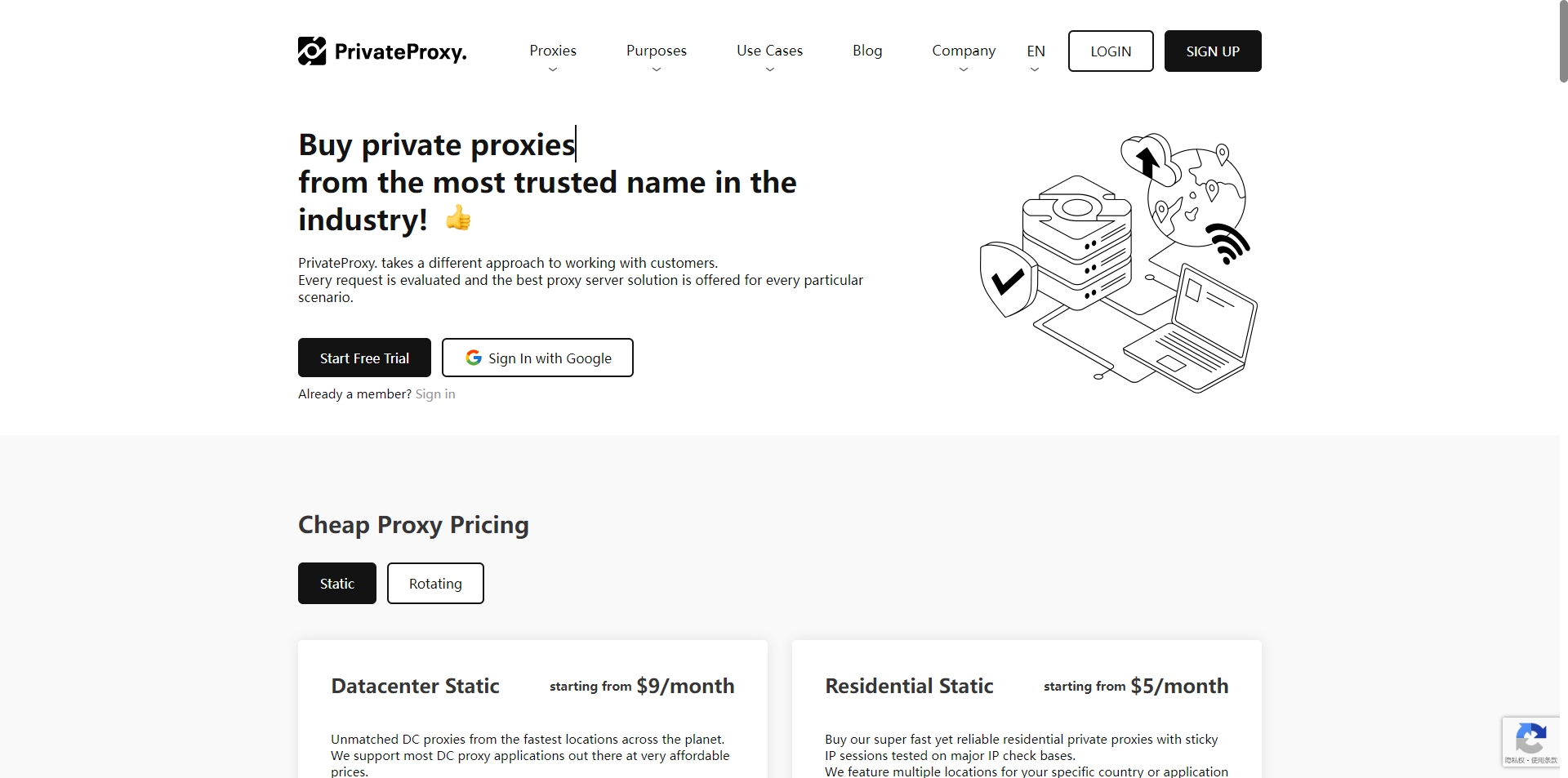
Comment configurer PrivateProxy avec ixBrowser ?
Étape 1 : créez un compte, téléchargez et connectez-vous à ixBrowser ;
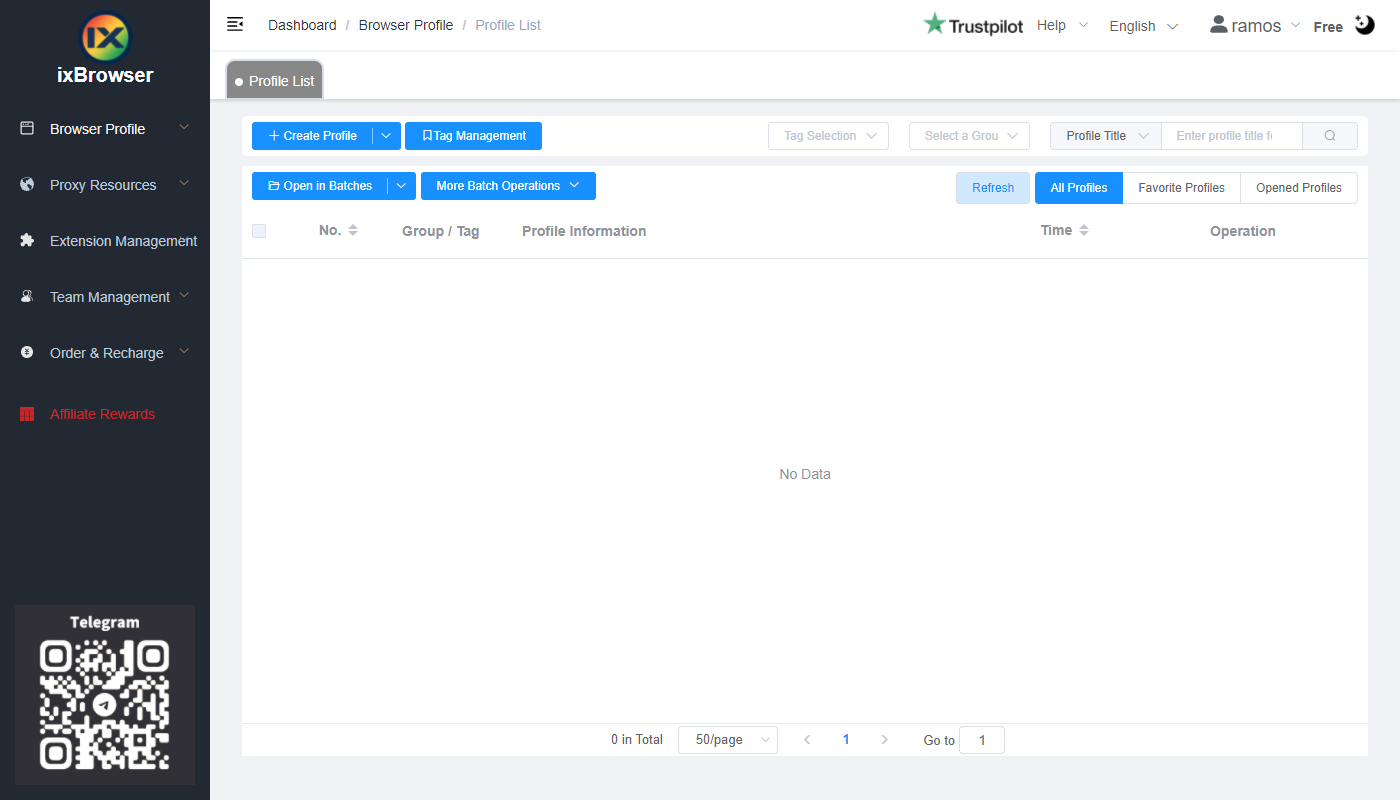
Étape 2 : cliquez sur « Create Profile », sélectionnez la plateforme et le groupe, saisissez le titre du profil et cliquez sur « Next Step » ;
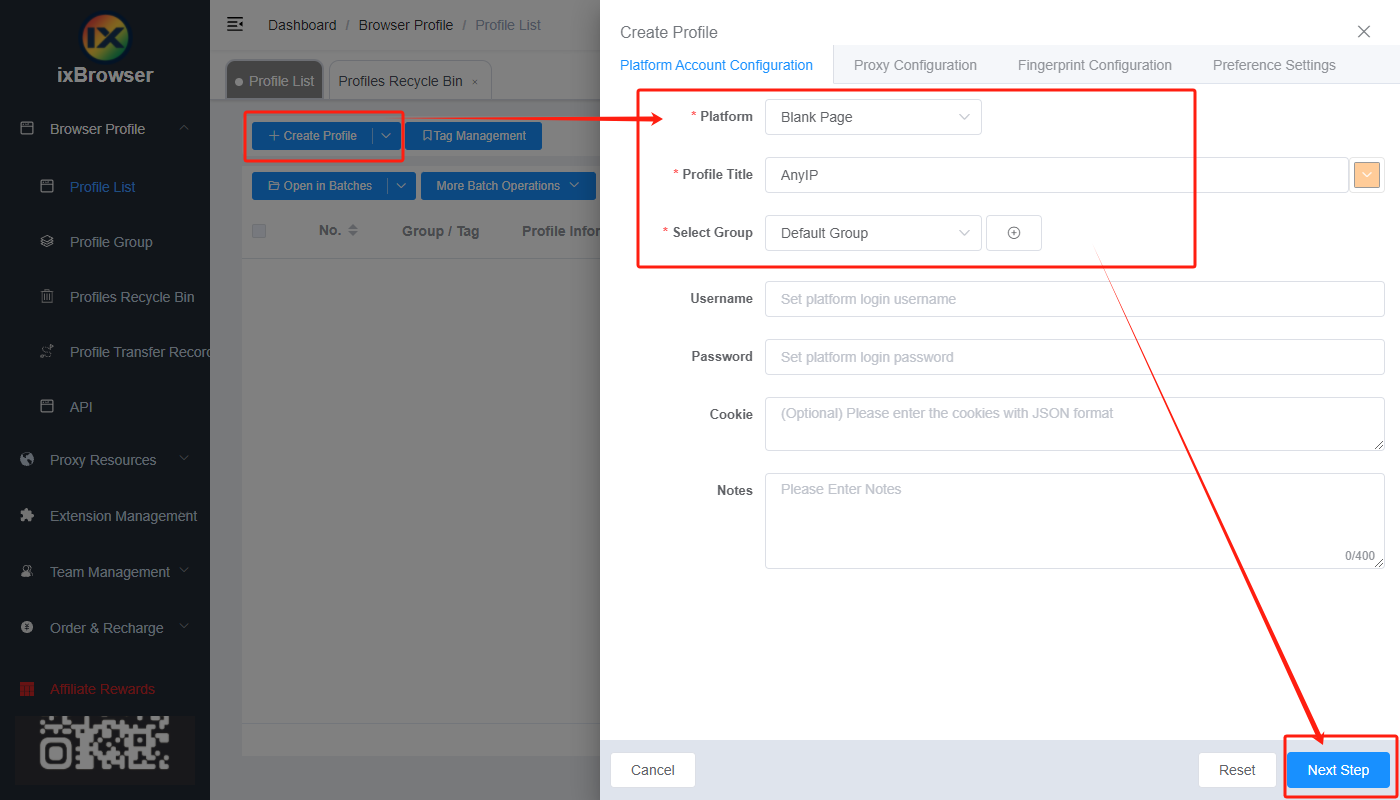
Étape 3 : avant de configurer le proxy, nous devons d'abord nous rendre sur le tableau de bord de PrivateProxy pour obtenir les informations du proxy ;
Dans le tableau de bord, allez d'abord dans « My Proxies » et cliquez sur « Buy proxies » ;
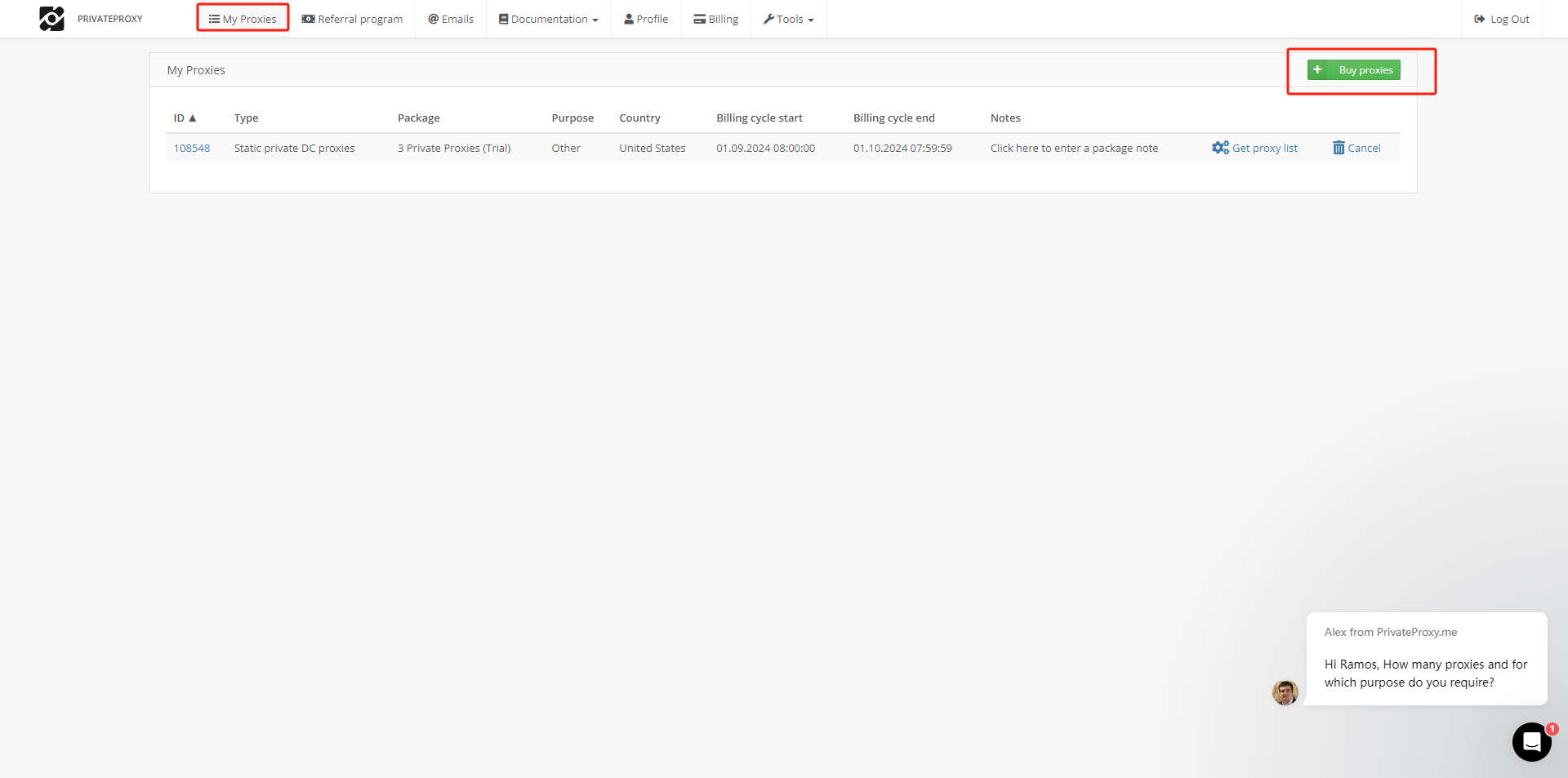
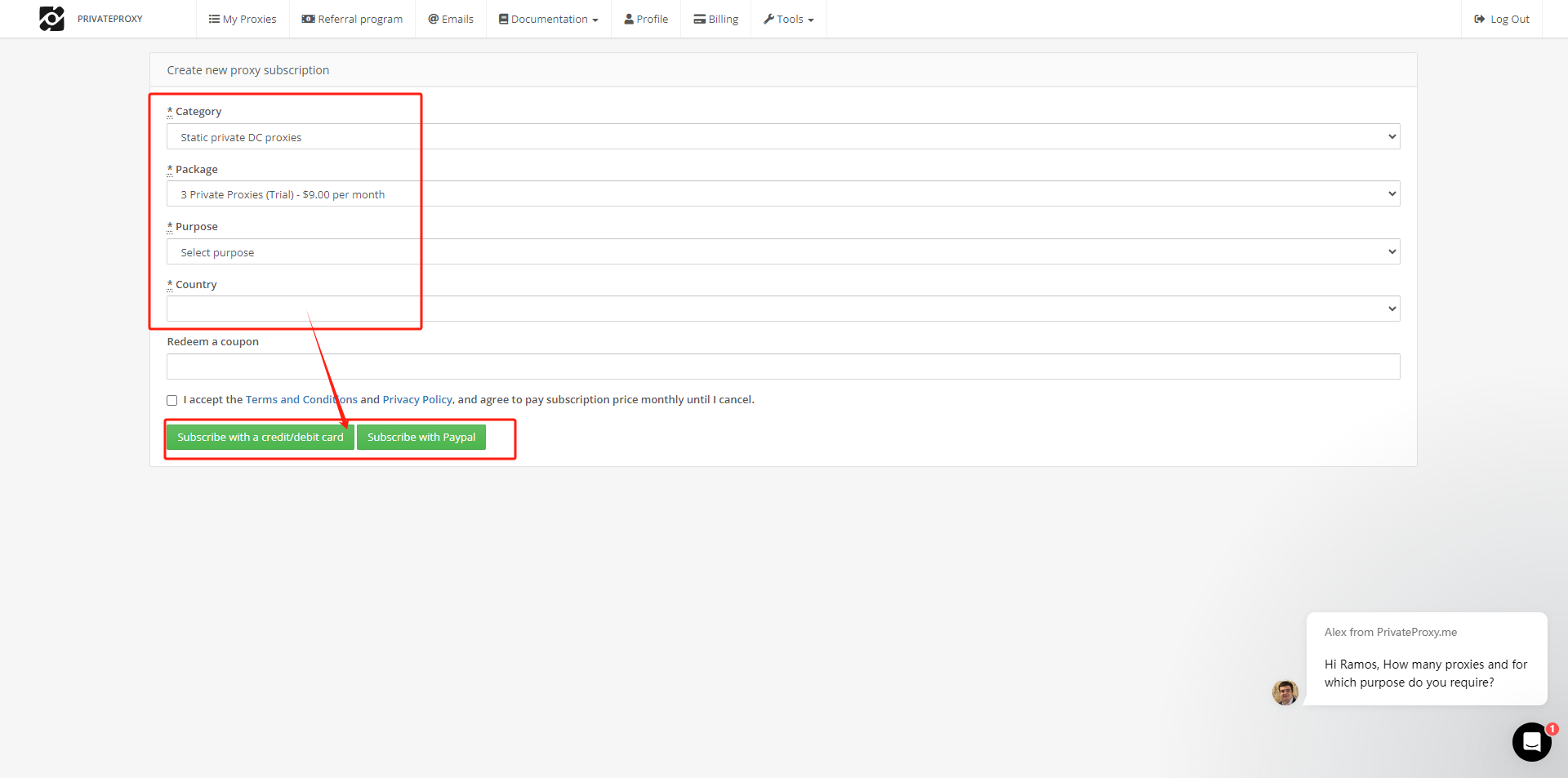
Suivez les instructions pour choisir la catégorie, le forfait, l'objectif, le pays, et abonnez-vous ;
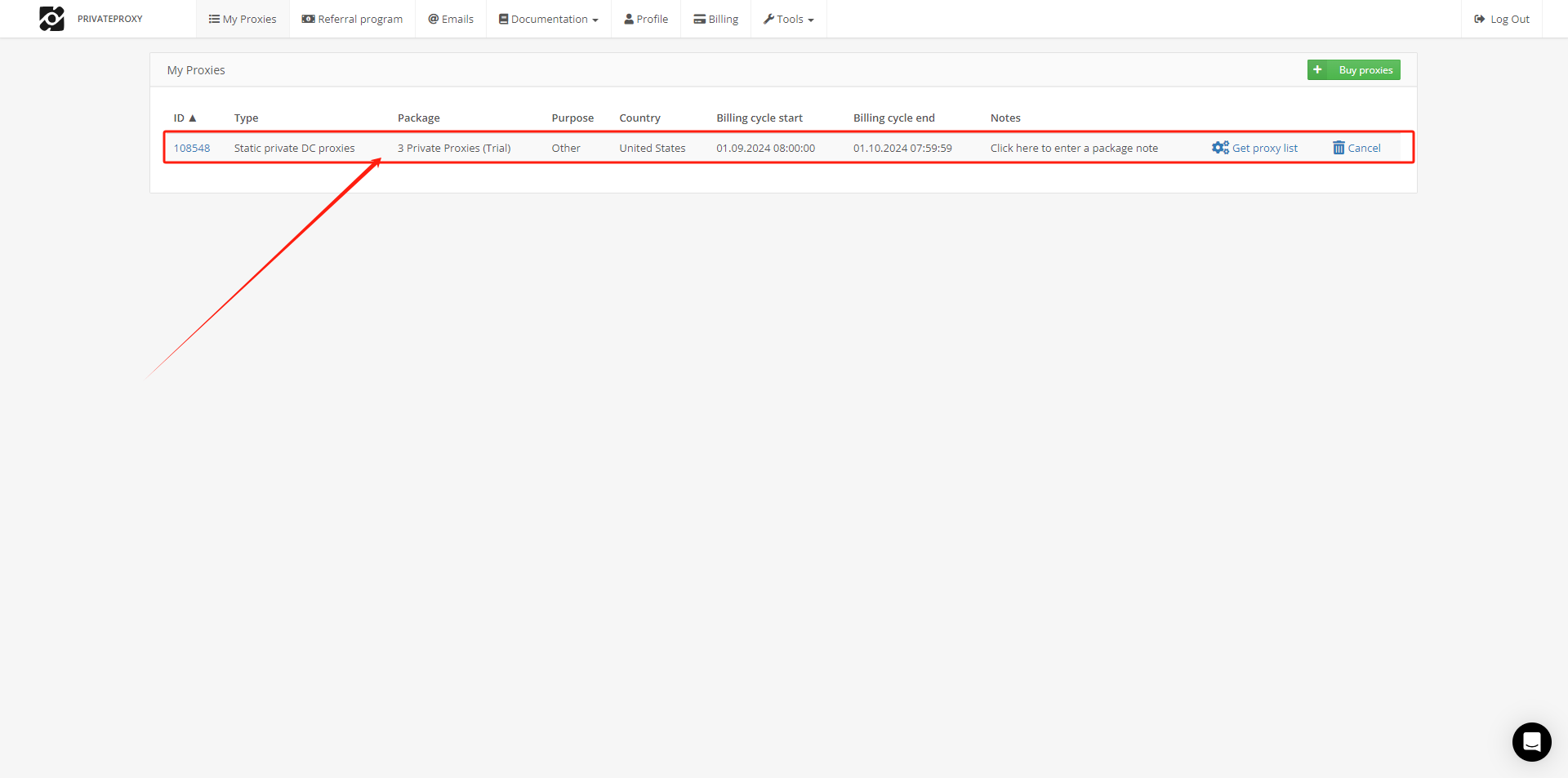
Une fois le paiement effectué, vous pouvez voir votre forfait dans la liste « My Proxies » ;
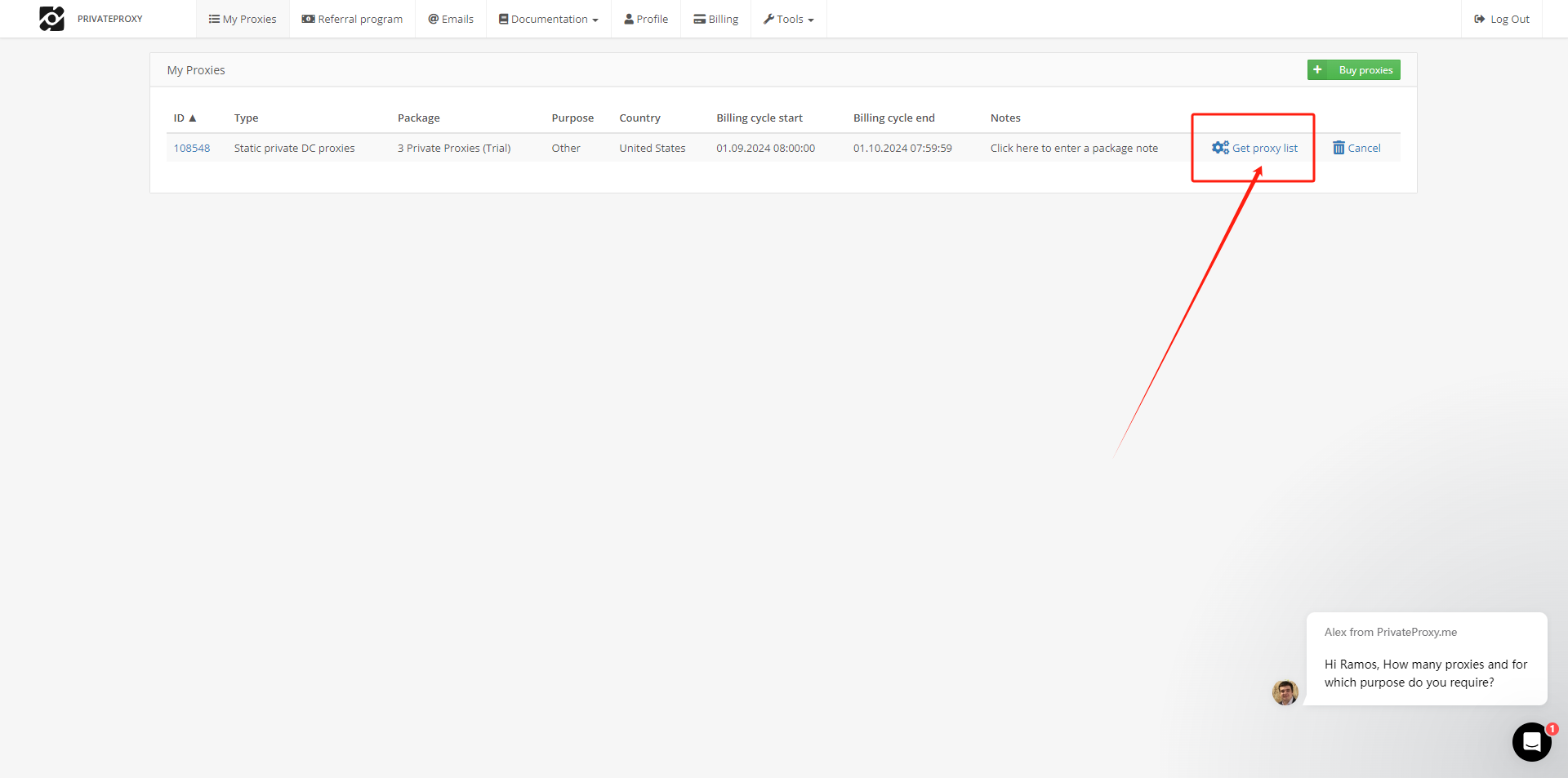
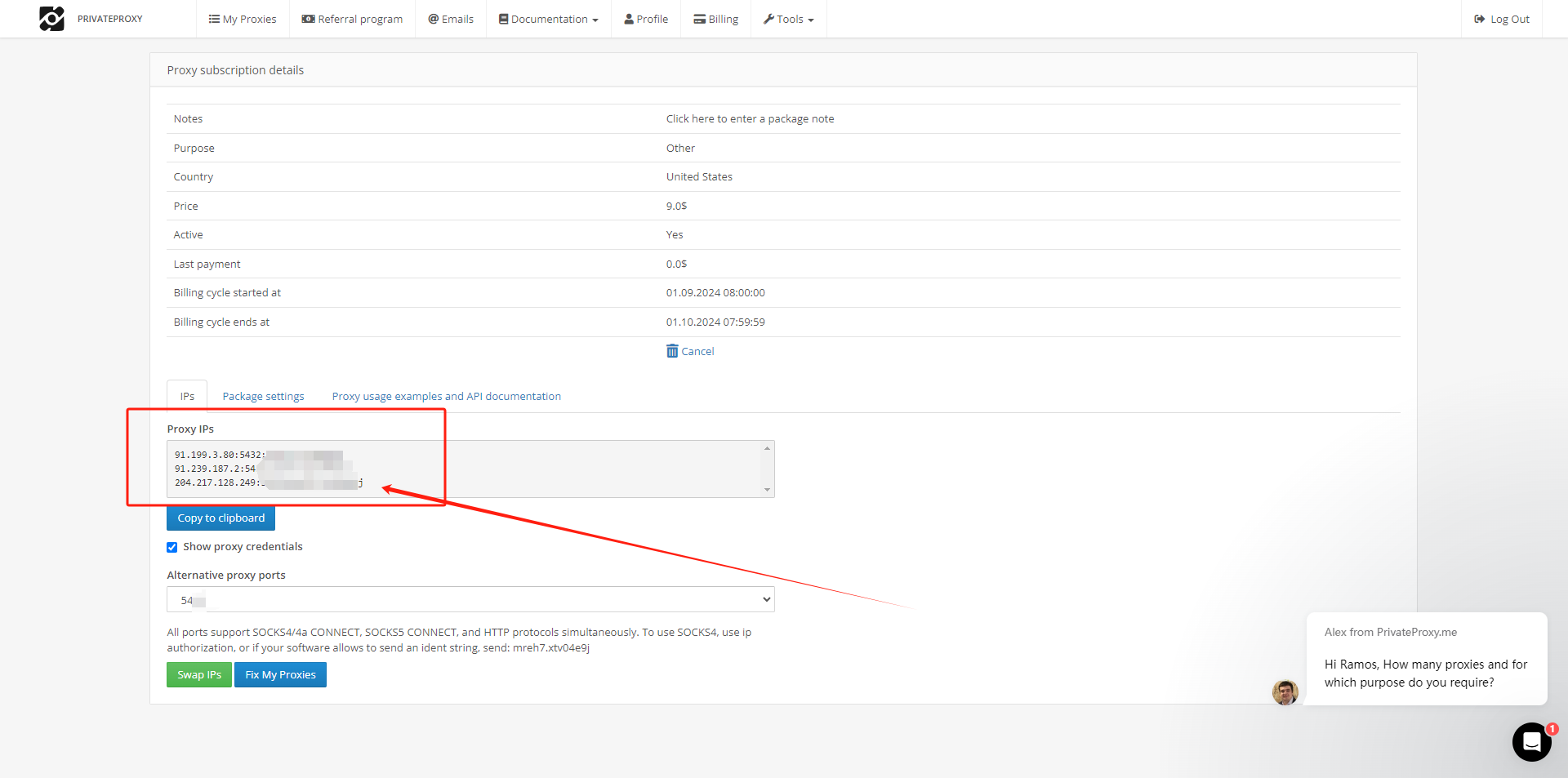
Cliquez sur « Get proxy list » et trouvez les informations des proxys ici ;
Étape 4 : maintenant, retournez sur ixBrowser, dans la page « Proxy Configuration », réglez la méthode de proxy sur « Custom » et choisissez le type de proxy « Socks5 » ;
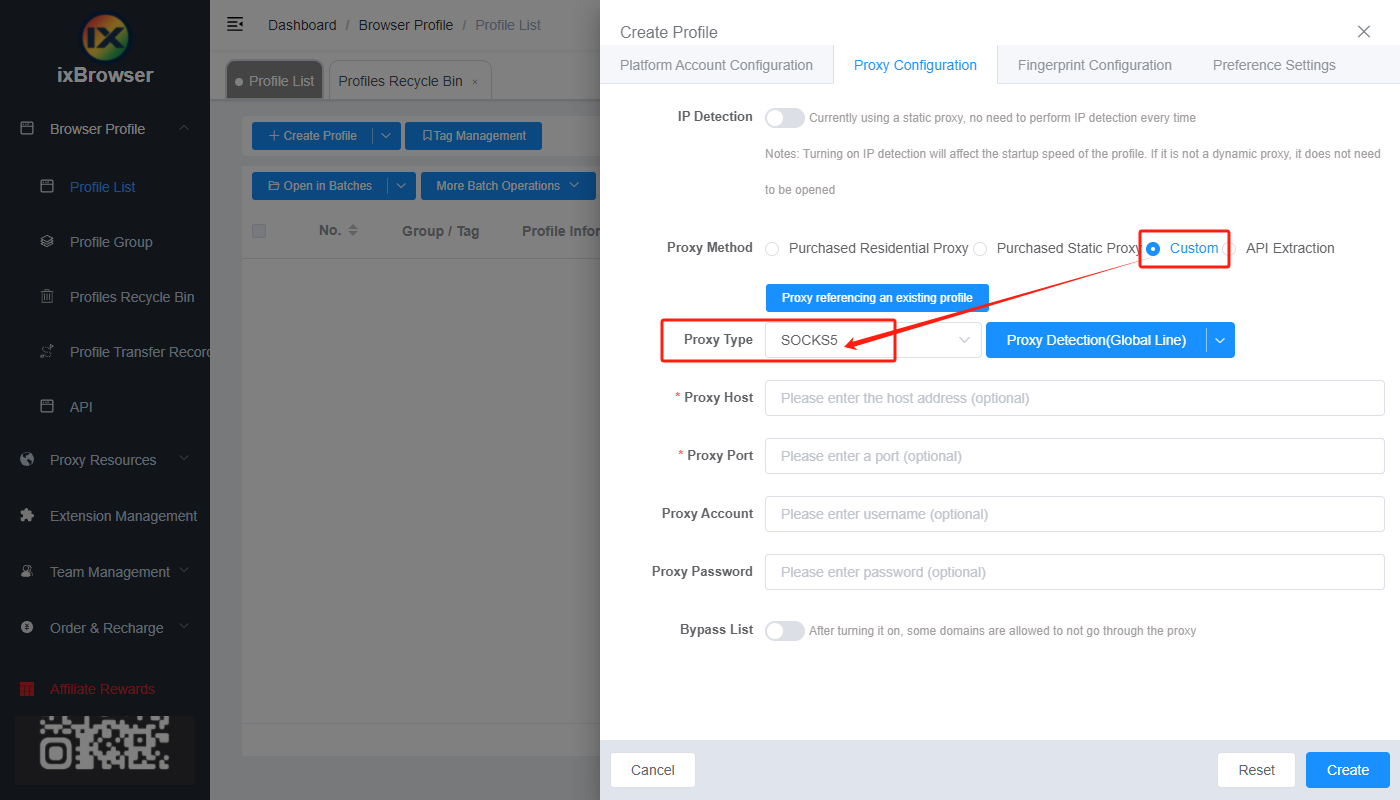
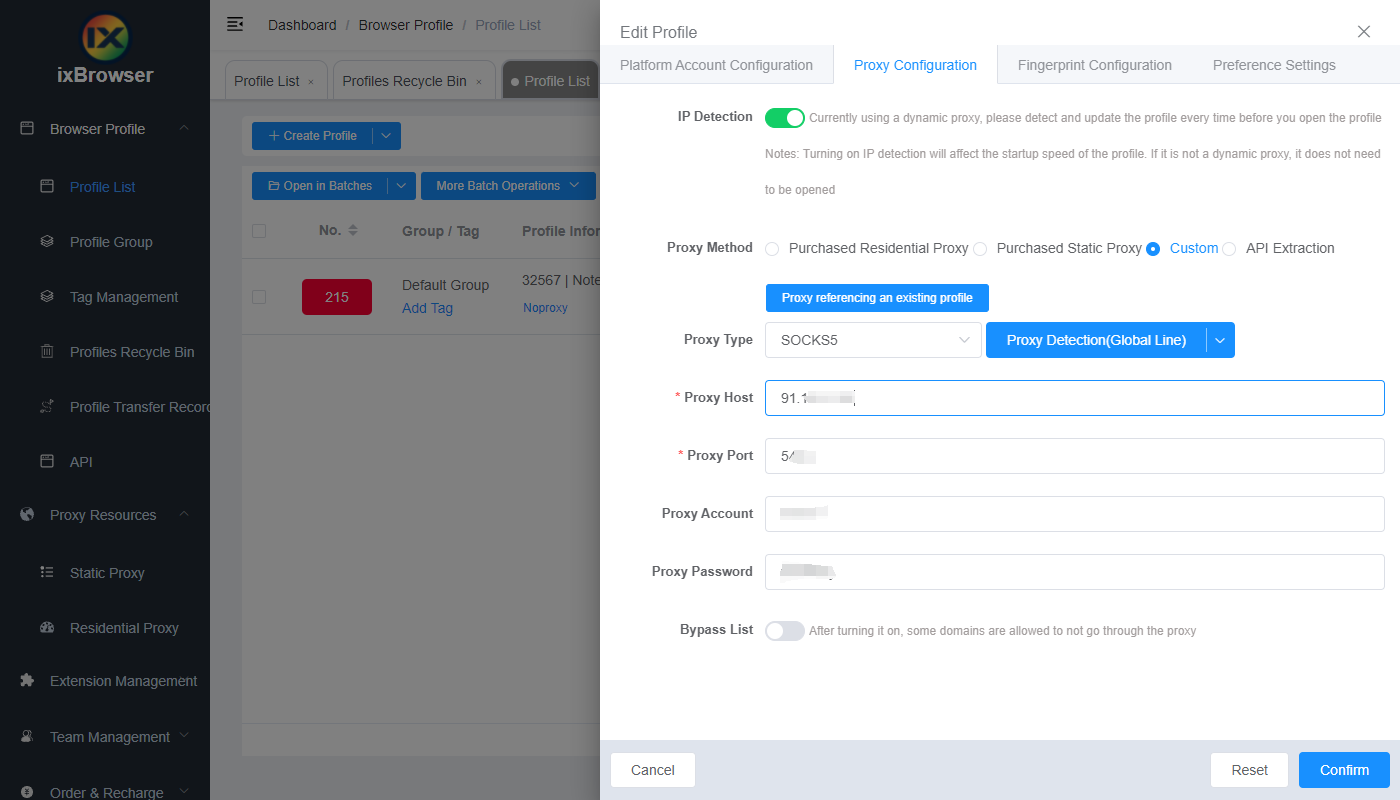
Copiez les identifiants du proxy depuis PrivateProxy et collez-les dans ixBrowser ;
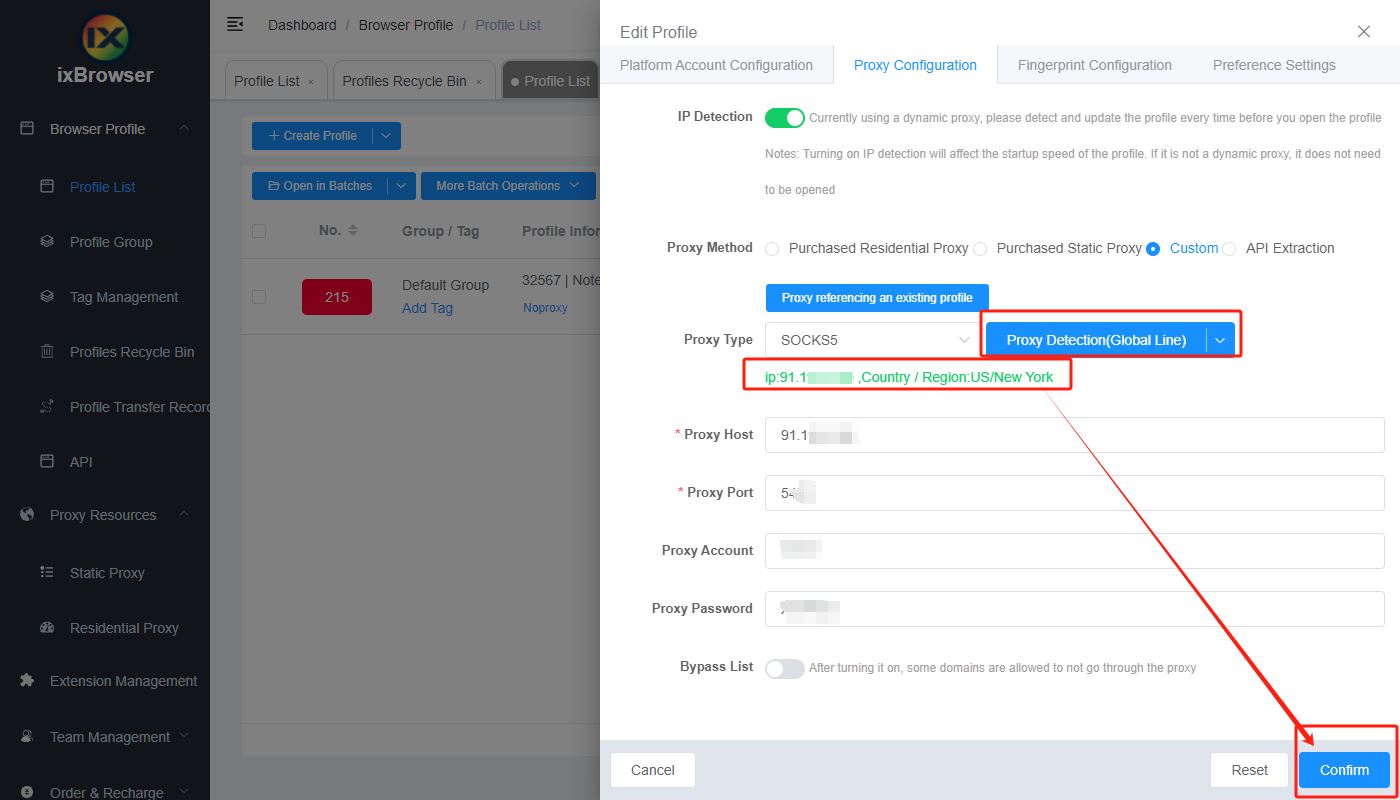
Cliquez sur la détection de proxy, une fois celle-ci réussie, vous pouvez cliquer sur le bouton « Create » pour terminer la création du profil (si vous souhaitez modifier l'empreinte numérique, vous pouvez aller sur la page « Fingerprint Configuration » et effectuer les modifications) ;
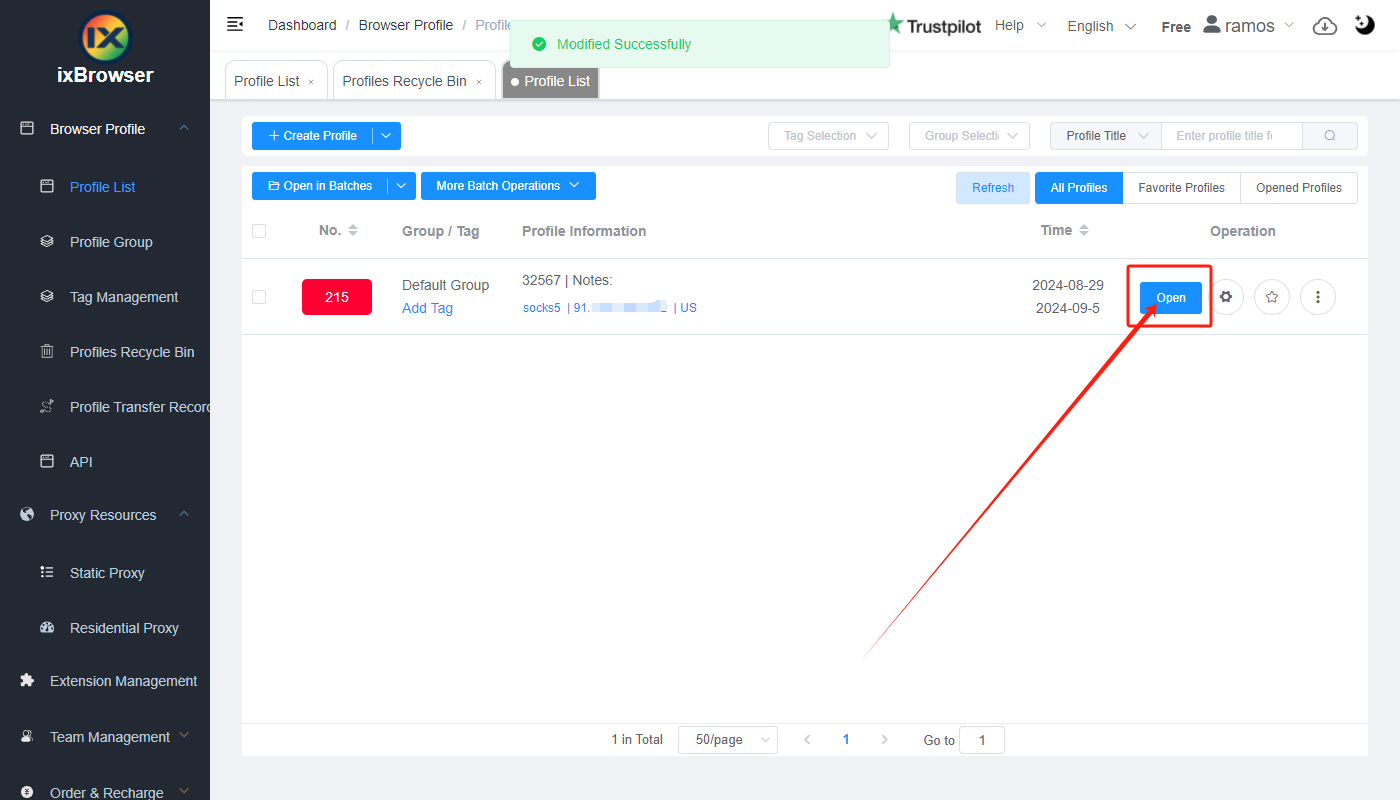
Étape 5 : dans la liste des profils, trouvez celui que vous venez de créer, cliquez sur le bouton « Open » et vous pouvez commencer à l'utiliser !
PrivateProxy est un fournisseur de proxys résidentiels performants avec plus d'une décennie d'expérience dans le secteur. Toutes les adresses IP résidentielles fournies par cette société sont testées manuellement et prêtes à être déployées immédiatement après l'achat.
Les cas d'utilisation des proxys résidentiels de PrivateProxy incluent, sans s'y limiter, toutes sortes de web scraping de places de marché et de moteurs de recherche. Ils sont également parfaits pour les missions impliquant la génération de leads, les agrégateurs de coupons, le SEO local et le botting. Les gestionnaires de compte du fournisseur sont disponibles 24h/24 et 7j/7 pour vous aider à choisir l'ensemble de proxys idéal dans le pool qui correspondra aux exigences de votre mission en ligne.
Géographiquement, les IP de PrivateProxy couvrent les régions les plus demandées des Amériques, de l'Europe et de l'Asie. L'entreprise garantit également une disponibilité réseau maximale sur toutes ses IP résidentielles.
Des proxys rapides et abordables
Vous pouvez commencer par commander une IP résidentielle auprès de PrivateProxy pour seulement 5 $ par mois. Vous bénéficierez d'une bande passante illimitée sur ce compte et de connexions illimitées. Une fois que vous aurez décidé de commander un ensemble d'IP, le prix par proxy diminuera. Ainsi, par exemple, pour 400 $, vous pouvez obtenir un ensemble de 100 proxys résidentiels pour plusieurs emplacements.
Comment configurer PrivateProxy avec ixBrowser ?
Étape 1 : créez un compte, téléchargez et connectez-vous à ixBrowser ;
Étape 2 : cliquez sur « Create Profile », sélectionnez la plateforme et le groupe, saisissez le titre du profil et cliquez sur « Next Step » ;
Étape 3 : avant de configurer le proxy, nous devons d'abord nous rendre sur le tableau de bord de PrivateProxy pour obtenir les informations du proxy ;
Dans le tableau de bord, allez d'abord dans « My Proxies » et cliquez sur « Buy proxies » ;
Suivez les instructions pour choisir la catégorie, le forfait, l'objectif, le pays, et abonnez-vous ;
Une fois le paiement effectué, vous pouvez voir votre forfait dans la liste « My Proxies » ;
Cliquez sur « Get proxy list » et trouvez les informations des proxys ici ;
Étape 4 : maintenant, retournez sur ixBrowser, dans la page « Proxy Configuration », réglez la méthode de proxy sur « Custom » et choisissez le type de proxy « Socks5 » ;
Copiez les identifiants du proxy depuis PrivateProxy et collez-les dans ixBrowser ;
Cliquez sur la détection de proxy, une fois celle-ci réussie, vous pouvez cliquer sur le bouton « Create » pour terminer la création du profil (si vous souhaitez modifier l'empreinte numérique, vous pouvez aller sur la page « Fingerprint Configuration » et effectuer les modifications) ;
Étape 5 : dans la liste des profils, trouvez celui que vous venez de créer, cliquez sur le bouton « Open » et vous pouvez commencer à l'utiliser !